


20年
不忘初心 砥砺前行
小鹅通作业本使用教程
发表时间: 2022-04-27 15:32:34
作者: 小鹅通知识付费系统
浏览:
作业本使用教程
2021-12-27 11:14:30
一、功能介绍
老师授课后布置作业、测试学员知识掌握情况的学习工具。支持图片、语音和文字的形式发布、提交和点评作业。
二、使用目的
作业本功能可以让老师了解学员的学习掌握情况,有针对性地进行点评指导。
三、使用场景
某公司请了公司内部的业务骨干为销售团队授课,授课模式是线下授课+线上直播,总共有7节课,每周一节。每节课结束后,授课老师都会为学员布置作业,并对学员提交的作业进行点评和讲解。
四、操作路径
管理台:电脑端管理后台 → 助学 → 作业本 → 新建作业本
学员端:H5学院 → 我的学习 → 学习工具 → 作业
五、使用教程
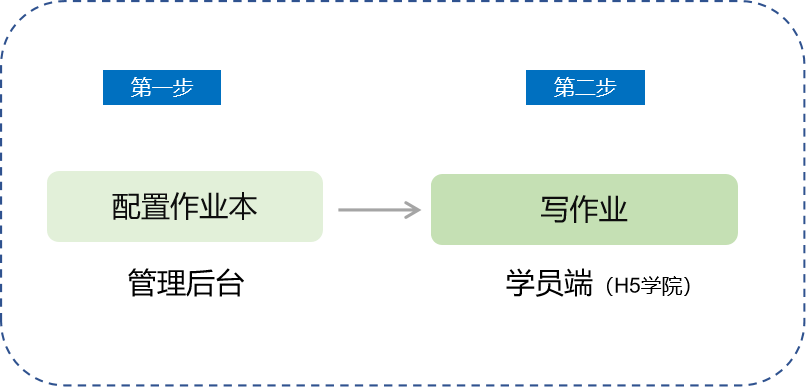
***步:配置作业本模块(管理后台)
1、新建作业本
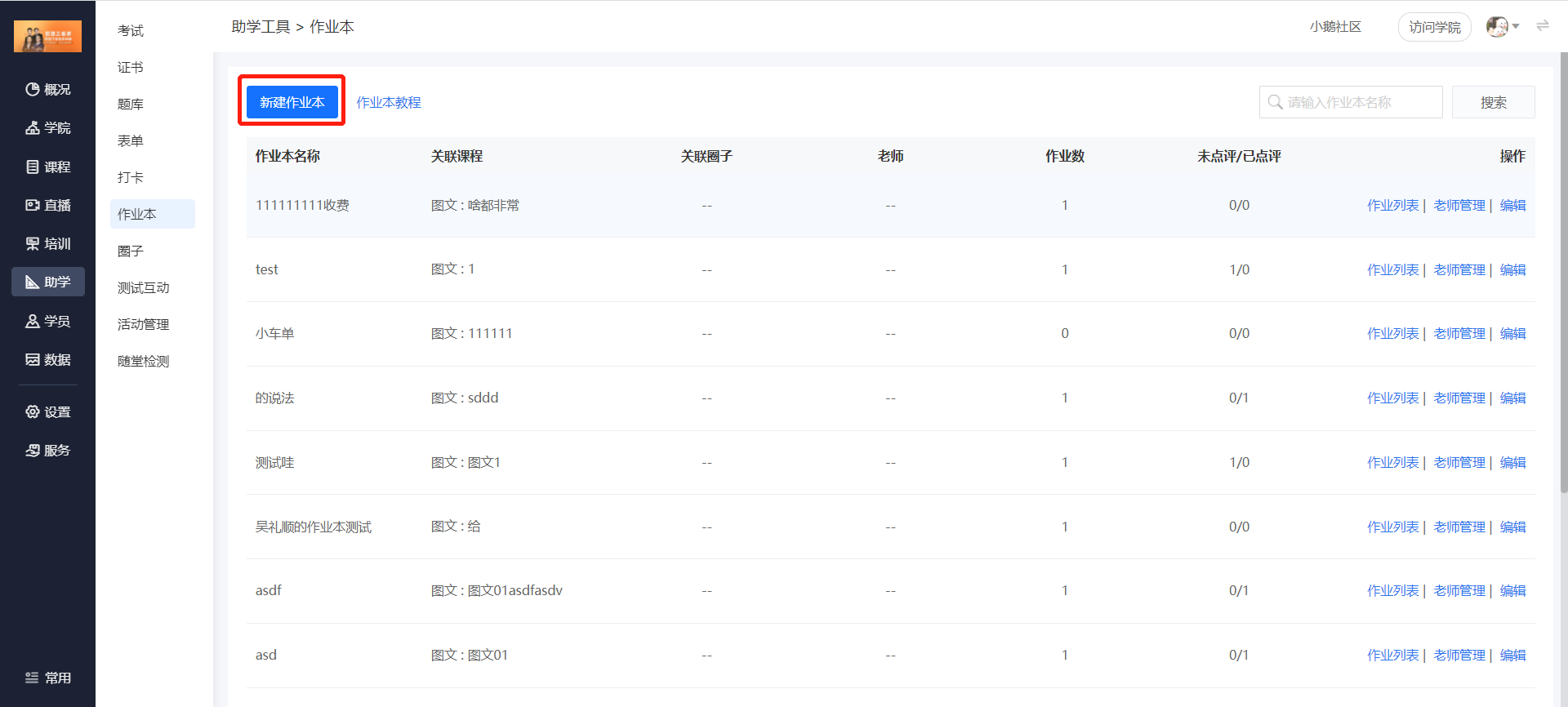
点击管理台【助学】-【作业本】-【新建作业本】进入作业本新建页面;
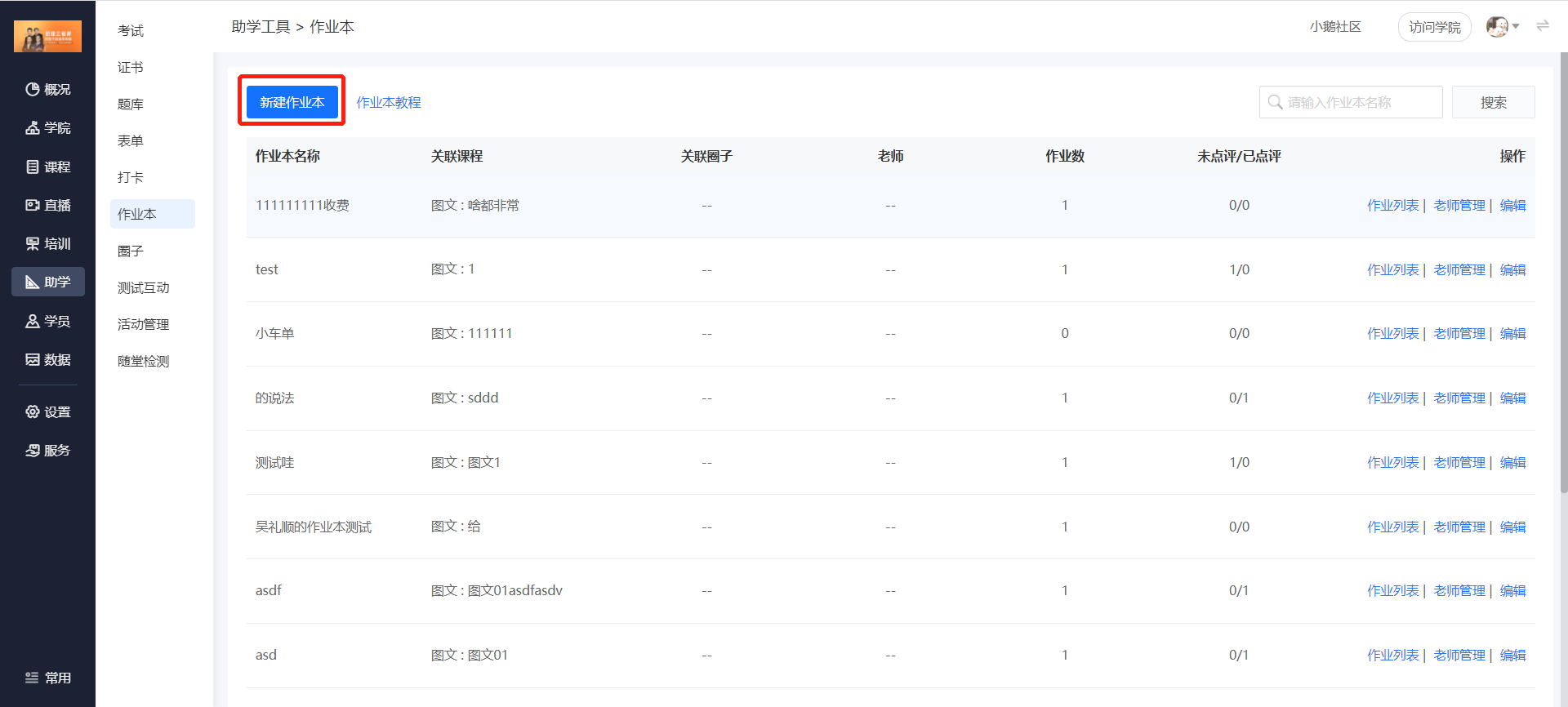
(管理后台)
2、配置作业信息
填写作业本名称,并将作业本关联到课程(专栏/音频/视频/图文/直播)。可将作业本关联到圈子。
点击保存按钮。
*注:如果老师已经布置了作业,则作业本不能再次修改关联课程。
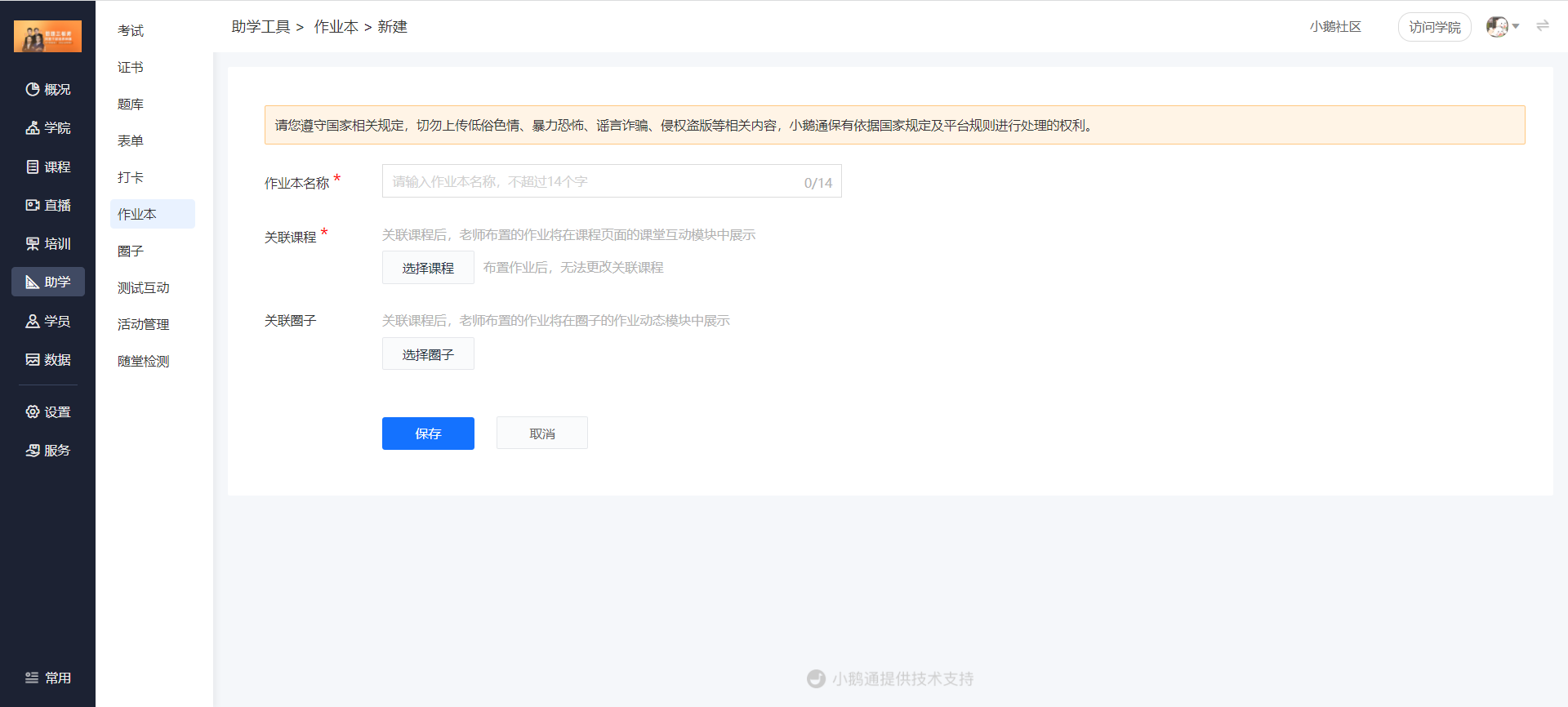
(管理后台)
3、添加老师:
(1) 在作业本列表页,点击【老师管理】打开老师管理弹窗。
(2) 点击【添加老师】,搜索员工姓名,将员工添加为老师。
(3) 点击【确定】,然后点击【保存】,确认添加。
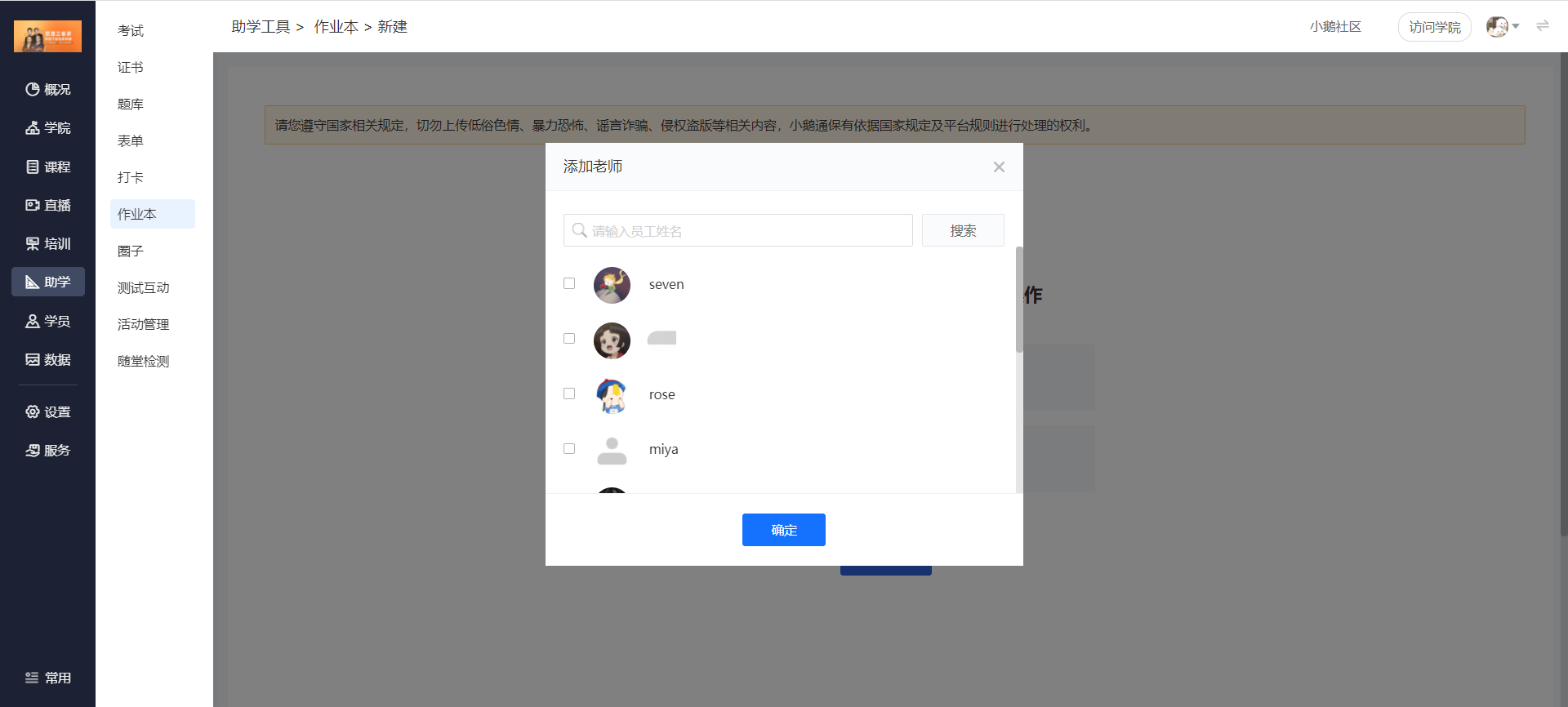
(管理后台)
4、布置作业
(1) 在作业本列表页点击【作业列表】进入作业列表页,然后点击【布置作业】。
(2)支持手动布置和从题库导入题目两种布置方式。
(3)作业内容支持文字、图片和音频。
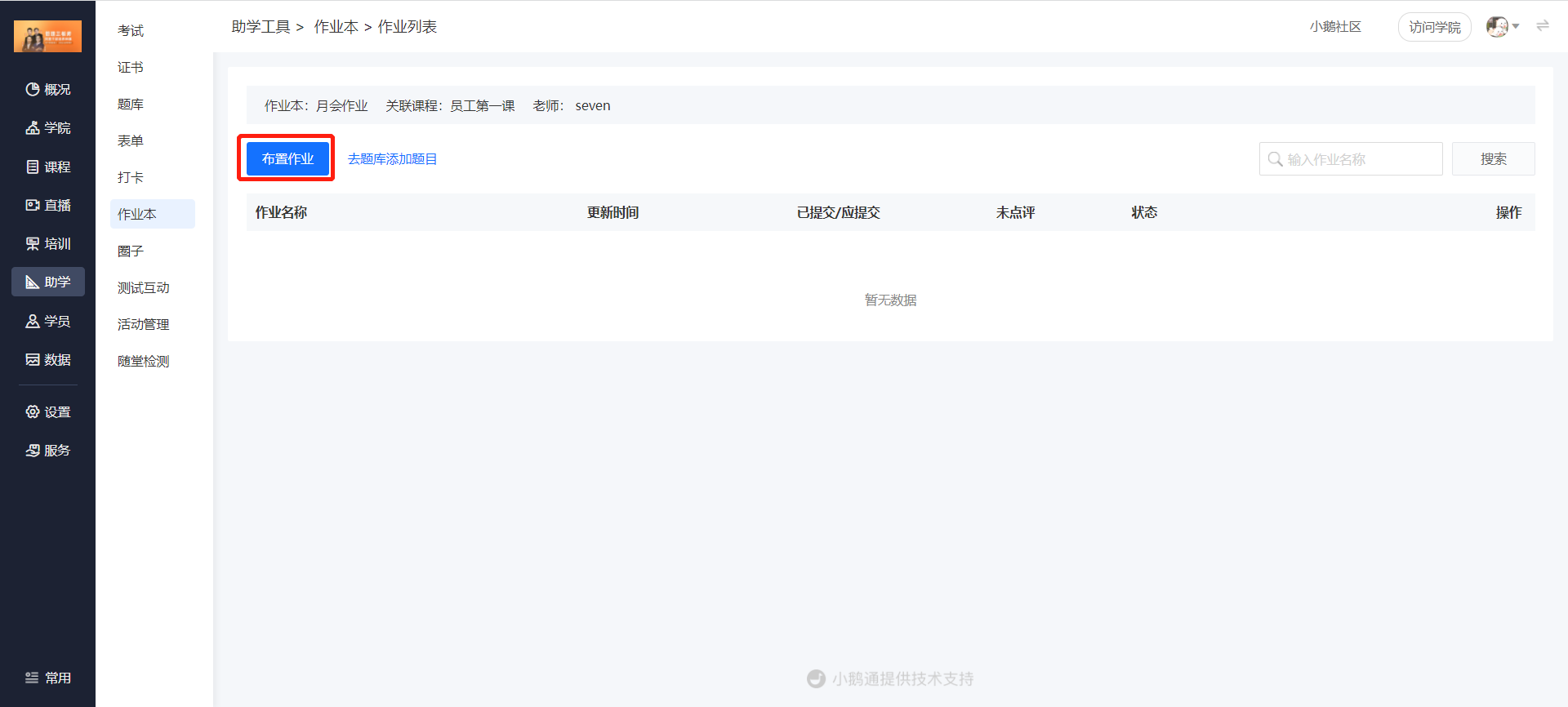
(管理后台)
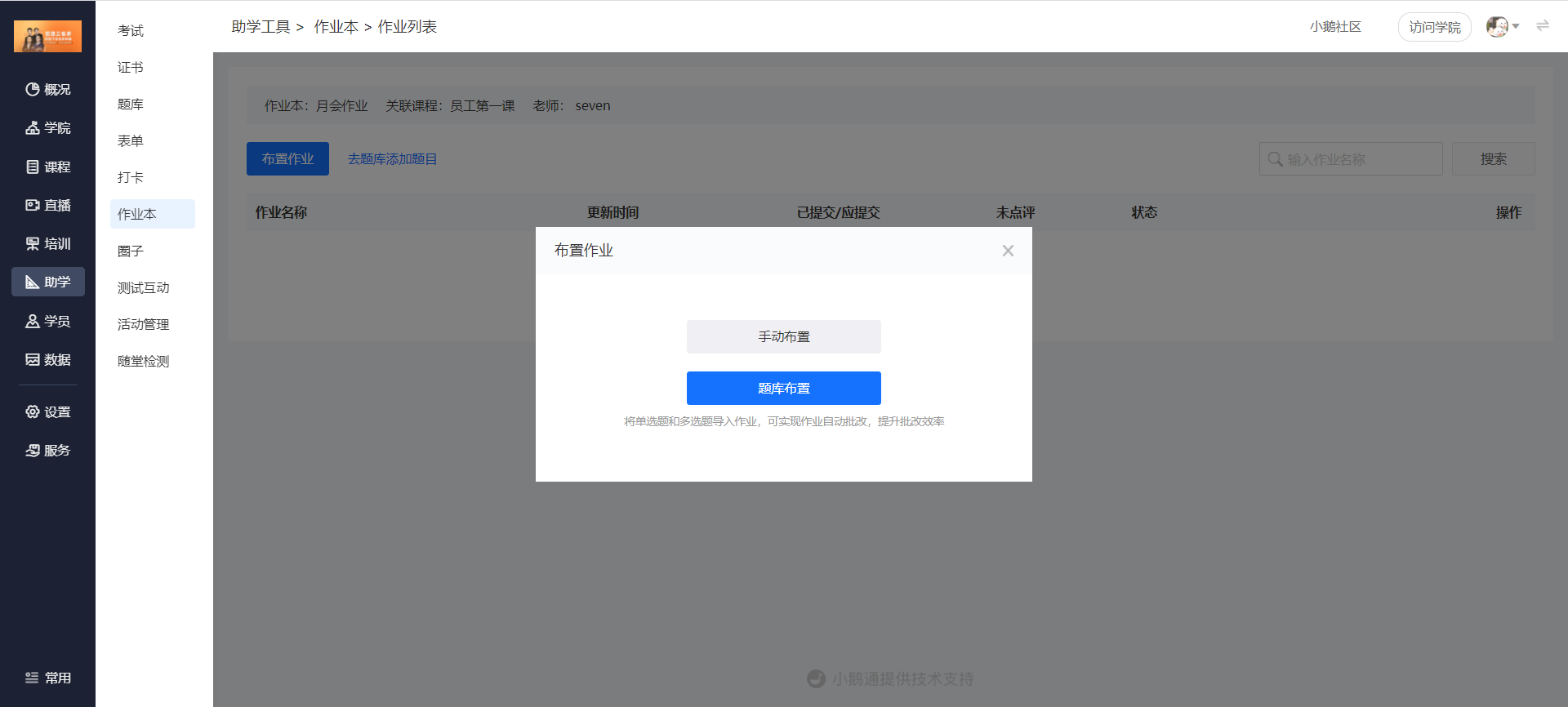
(管理后台)
5、点评作业
点击【助学】-【作业本】-【作业列表】-【学生作业】-【查看】-【点评作业】
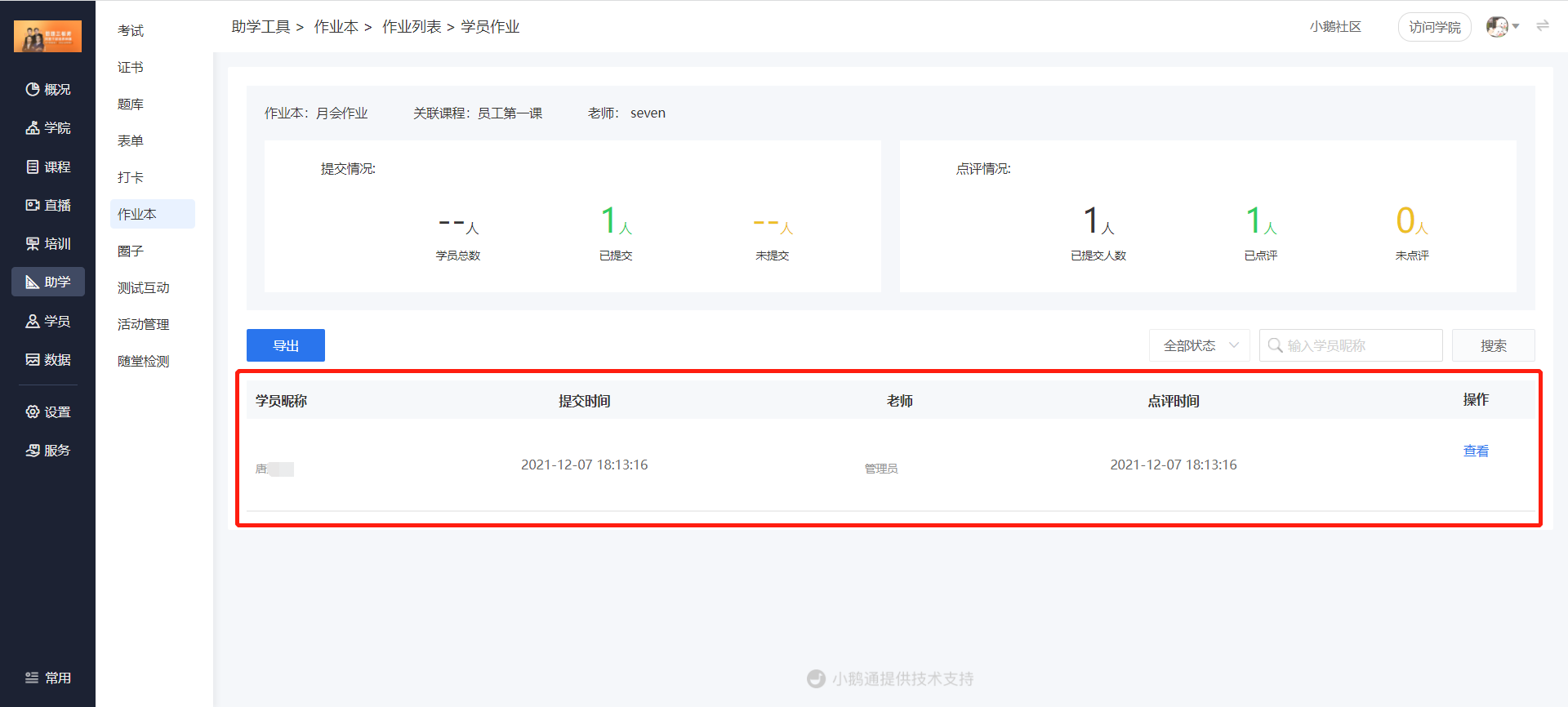
(管理后台)
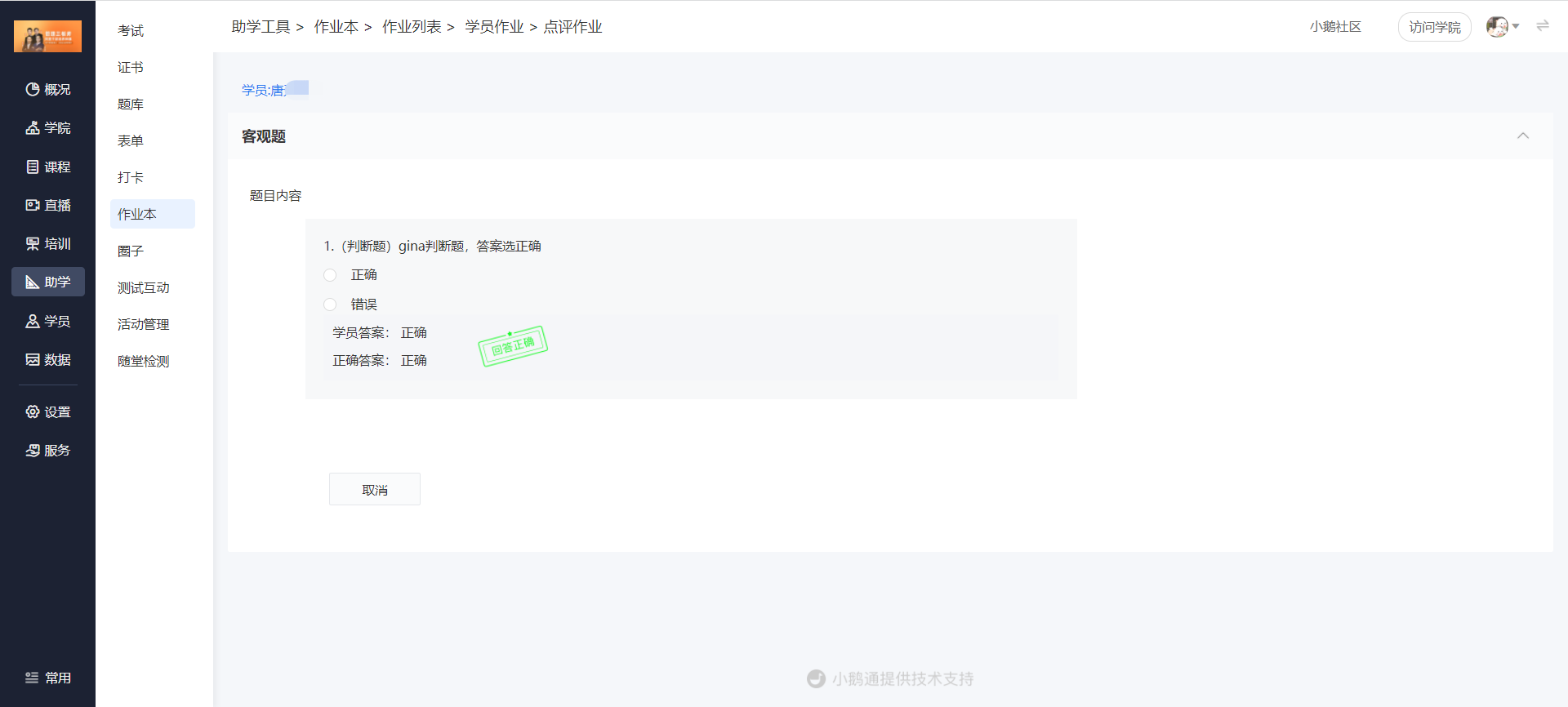
(管理后台)
第二步:学员端写作业
方式一:学员直接扫管理员分享作业码进入“作业详情”主页,点击【写作业】进入“写作业”页面,完成作业后点击【提交作业】即可完成。
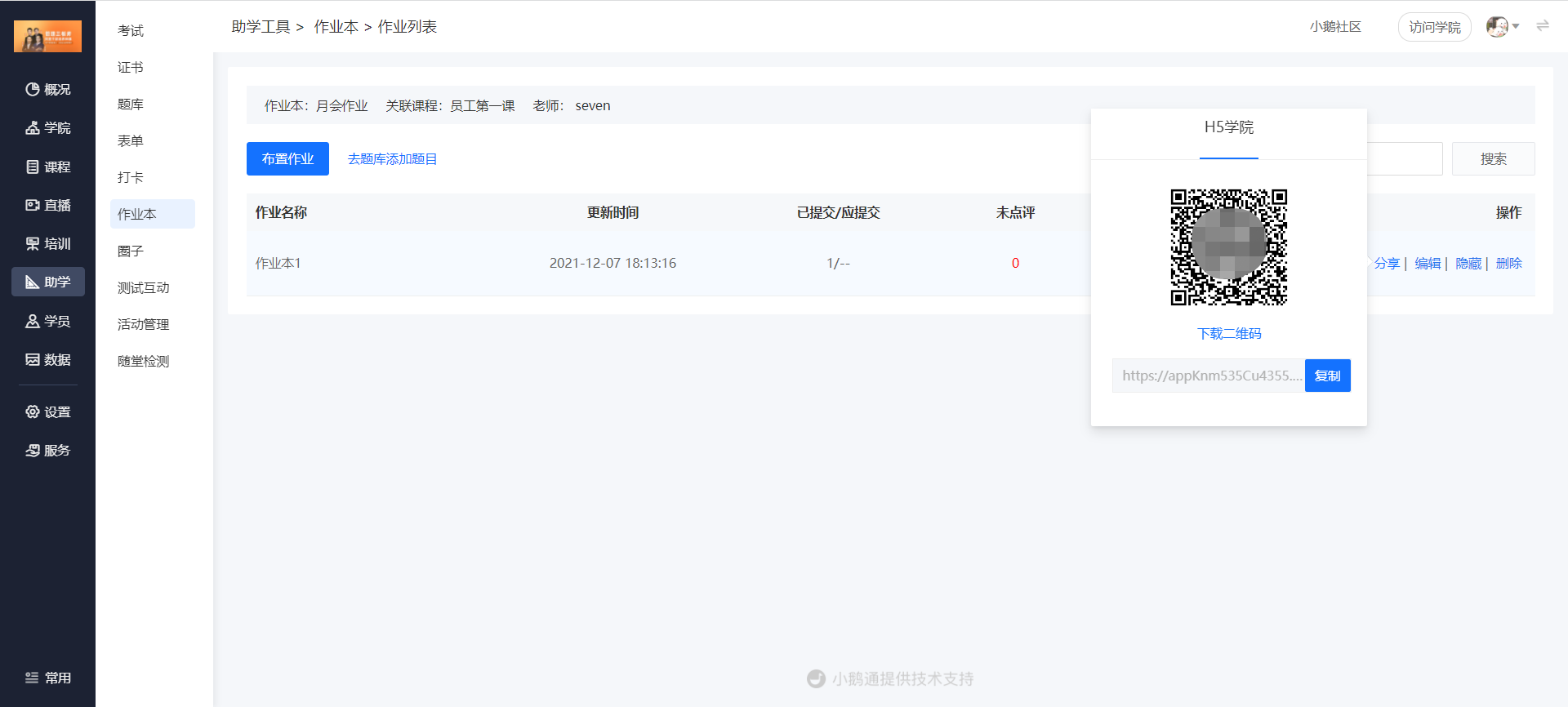
(管理后台)
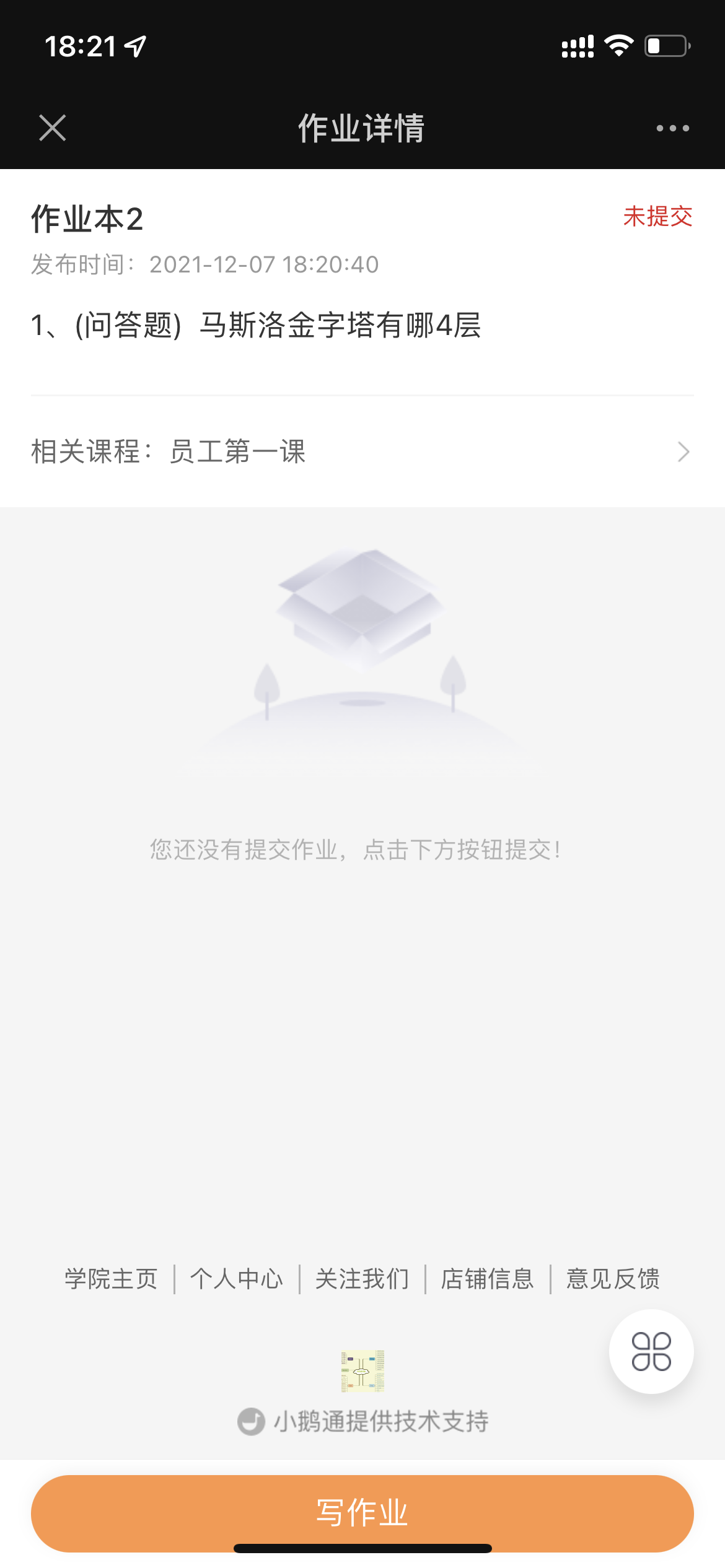
(作业详情)
方式二:学员通过企业培训二维码分享进入学院首页,通过路径 【我的学习】-【学习工具】-【作业】,选择需要完成的作业,进入作业详情页面完成即可。
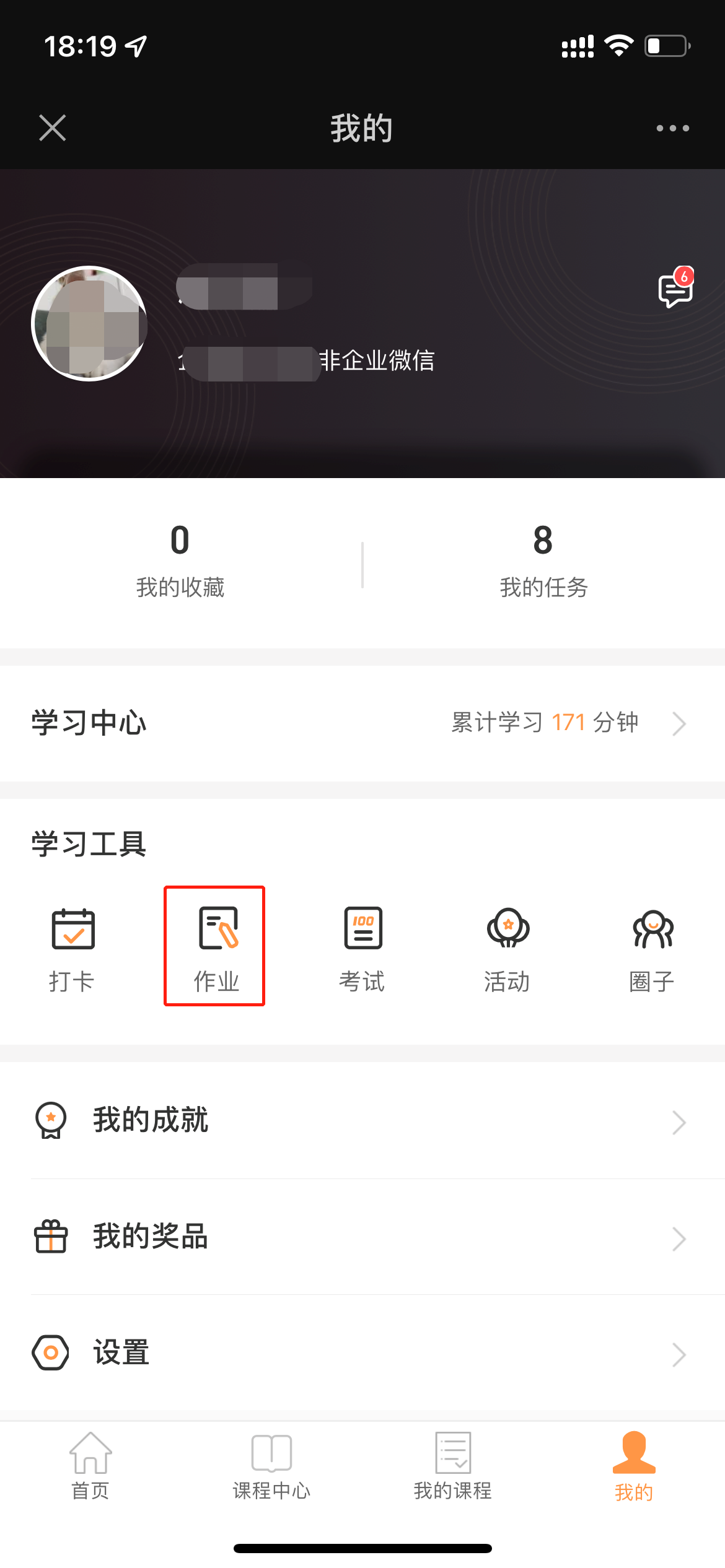
(学员端“我的”页面)

点击右上角
分享给朋友吧







 长按图片保存/分享
0

请专业顾问为您解答或演示
留下您的姓名或联系方式,会有专业工作人员免费为您服务
请专业顾问为您解答或演示
留下您的姓名或联系方式,会有专业工作人员免费为您服务

产品服务
私域直播
知识店铺
PASS服务
海外卖货
全域获客
行业方案
快销零售
知识付费
培训服务
企业服务
海外跨境
场景方案
全域获客
私域运营
内容交付
直播带货
数据化运营
下载移动端